¿Cómo termino la protección?
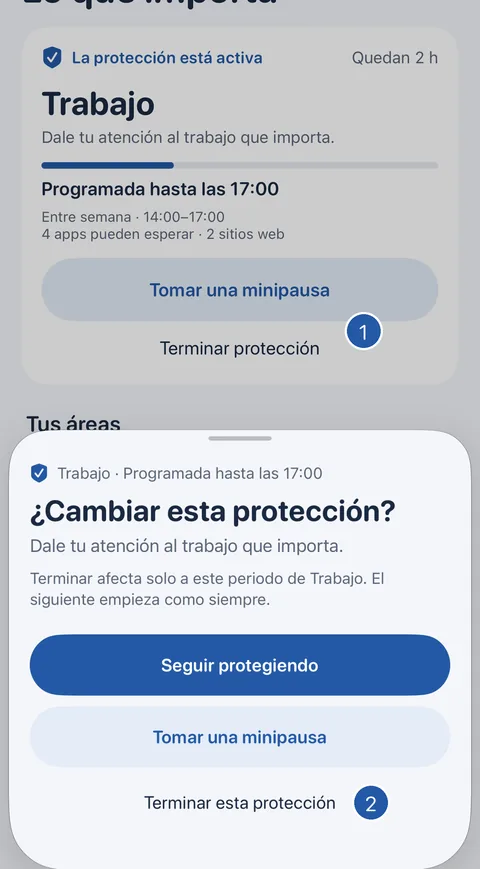
Respuesta breve: En el inicio, toca Terminar protección y luego Terminar esta protección. Terminar un horario programado termina solo ese periodo; el siguiente empieza como siempre.
Desde el inicio
- Toca Terminar protección en la tarjeta de arriba del inicio. Decide pregunta «¿Cambiar esta protección?».
- Toca Terminar esta protección. (Seguir protegiendo cierra la pregunta; Tomar una minipausa, en cambio, abre una app durante unos minutos).
- El inicio muestra que no hay nada protegido, o el siguiente horario programado.
Desde una app apartada
- En la pantalla que aparece en lugar de la app, toca Cambiar en Decide.
- Desde iOS 26.5, Decide se abre solo. En versiones anteriores, abre Decide tú en un plazo de 15 minutos: te pregunta si quieres cambiar esta protección.
- Toca Terminar esta protección.
Si algo sigue protegido después
Terminar solo termina lo que muestra el inicio. Si iniciaste una protección a mano mientras ya estaba en curso uno de tus horarios programados, al terminar la tuya el horario programado toma el relevo de inmediato. Para quitarlo todo, usa Detener toda la protección en Ajustes.
Si Decide dice «Decide no pudo detener la protección en este momento, así que no se cambió nada. Inténtalo de nuevo.», toca Intentar de nuevo. Detener toda la protección también aparece en lugar de Terminar.
Detener toda la protección, en Ajustes de Decide, está pensado para quitar todas las restricciones que Decide haya aplicado, y no necesita un plan. Si una app sigue bloqueada después, consulta «Una app sigue bloqueada, o Terminar no responde».
¿Todavía necesitas ayuda?
Escríbenos por correo. Ayuda contar qué pasó, qué esperabas y tu versión de iOS. En Decide, Ajustes → Contáctanos abre un mensaje a la misma dirección.