Como encerro a proteção?
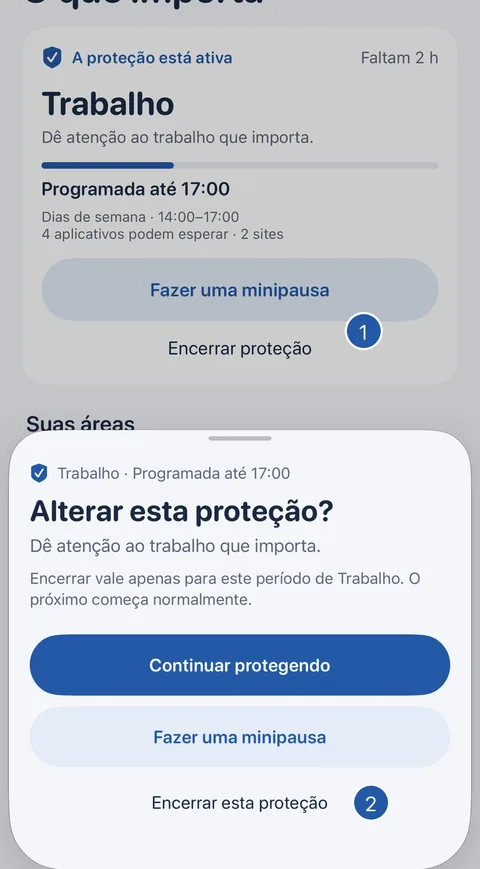
Resposta curta: Na tela inicial, toque em Encerrar proteção e depois em Encerrar esta proteção. Encerrar um horário agendado encerra só aquele período; o próximo começa normalmente.
Pela tela inicial
- Toque em Encerrar proteção no cartão do topo da tela inicial. O Decide pergunta “Alterar esta proteção?”
- Toque em Encerrar esta proteção. (Continuar protegendo fecha a pergunta; Fazer uma minipausa abre um aplicativo por alguns minutos em vez disso.)
- A tela inicial mostra que nada está protegido, ou o próximo horário agendado.
Por um aplicativo deixado de lado
- Na tela que aparece no lugar do aplicativo, toque em Alterar no Decide.
- A partir do iOS 26.5, o Decide abre sozinho. Em versões anteriores, abra o Decide você mesmo em até 15 minutos: ele pergunta se você quer alterar esta proteção.
- Toque em Encerrar esta proteção.
Se algo continuar protegido depois
Encerrar só encerra o que a tela inicial mostra. Se você iniciou uma proteção manualmente enquanto um dos seus horários agendados já estava em andamento, encerrar a sua faz o horário agendado assumir na hora. Para remover tudo, use Parar toda a proteção nos Ajustes.
Se o Decide disser “O Decide não conseguiu interromper a proteção agora, então nada foi alterado. Tente novamente.”, toque em Tentar novamente. Parar toda a proteção também aparece no lugar de Encerrar.
Parar toda a proteção, nos Ajustes do Decide, foi feito para remover todas as restrições que o Decide aplicou e não precisa de plano. Se um aplicativo continuar bloqueado depois, veja “Um aplicativo continua bloqueado, ou Encerrar não responde”.
Ainda precisa de ajuda?
Escreva para nós por e-mail. Ajuda contar o que aconteceu, o que você esperava e a sua versão do iOS. No Decide, Ajustes → Fale conosco abre uma mensagem para o mesmo endereço.