¿Cómo tomo una minipausa?
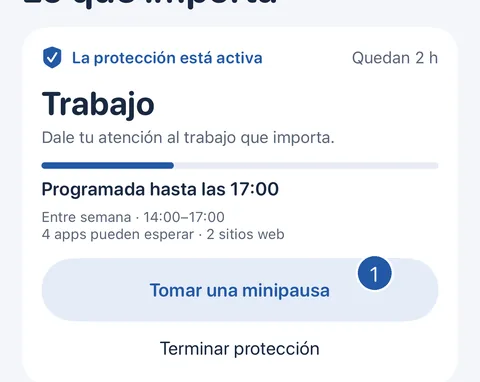
Respuesta breve: Con la protección activa, toca Tomar una minipausa, elige una de las apps protegidas y elige 5, 10 o 15 minutos. Todo lo demás sigue protegido, y la app vuelve a protegerse sola cuando se acaba el tiempo.
Empezar una minipausa
- En el inicio, toca Tomar una minipausa.
- Elige una de las apps que bloquea esta protección.
- Toca 5, 10 o 15 minutos. La minipausa empieza de inmediato.
Durante y después
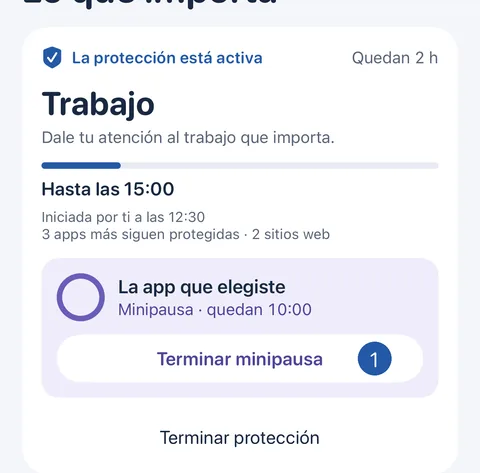
- El inicio muestra la app, el tiempo restante y cuántas apps más siguen protegidas. Para pararla antes, toca Terminar minipausa.
- Cuando se acaba el tiempo, Decide vuelve a proteger la app por sí solo, aunque Decide esté cerrada. Hasta que lo confirma, el inicio lo indica.
Otras formas de empezarla, y límites
Desde la pantalla que aparece en lugar de una app, toca Cambiar en Decide y luego Tomar una minipausa: esa app ya está elegida. Tomar una minipausa también está en la pregunta que hace Terminar protección.
Solo hay una minipausa a la vez, y puedes tomar otra cuando la última app vuelve a estar protegida. Decide no las cuenta. No hay notificación de minipausa: el inicio muestra el tiempo restante.
¿Todavía necesitas ayuda?
Escríbenos por correo. Ayuda contar qué pasó, qué esperabas y tu versión de iOS. En Decide, Ajustes → Contáctanos abre un mensaje a la misma dirección.