Como faço uma minipausa?
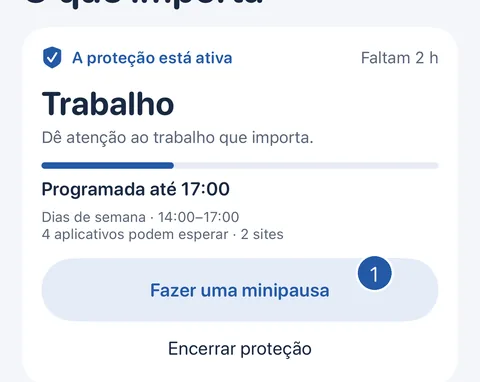
Resposta curta: Com a proteção ativa, toque em Fazer uma minipausa, escolha um dos aplicativos protegidos e selecione 5, 10 ou 15 minutos. Todo o resto continua protegido, e o aplicativo volta a ser protegido sozinho quando o tempo acaba.
Começar uma minipausa
- Na tela inicial, toque em Fazer uma minipausa.
- Escolha um dos aplicativos que esta proteção bloqueia.
- Toque em 5, 10 ou 15 minutos. A minipausa começa na hora.
Durante e depois
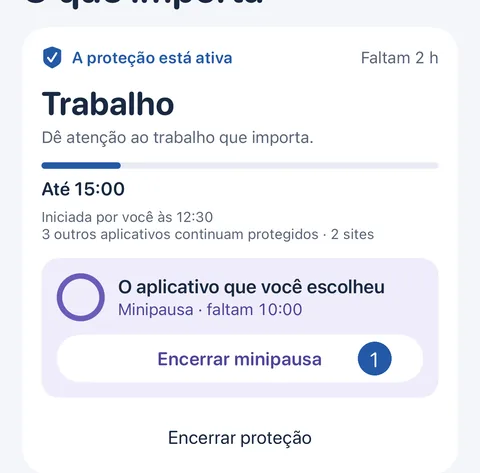
- A tela inicial mostra o aplicativo, o tempo que falta e quantos outros aplicativos continuam protegidos. Para parar antes, toque em Encerrar minipausa.
- Quando o tempo acaba, o Decide volta a proteger o aplicativo sozinho, mesmo com o Decide fechado. Até confirmar isso, a tela inicial avisa.
Outros caminhos, e limites
Na tela que aparece no lugar de um aplicativo, toque em Alterar no Decide e depois em Fazer uma minipausa: esse aplicativo já vem escolhido. Fazer uma minipausa também aparece na pergunta que Encerrar proteção faz.
Só uma minipausa acontece por vez, e uma nova é possível assim que o último aplicativo volta a ser protegido. O Decide não conta as minipausas. Não há notificação de minipausa: a tela inicial mostra o tempo que falta.
Ainda precisa de ajuda?
Escreva para nós por e-mail. Ajuda contar o que aconteceu, o que você esperava e a sua versão do iOS. No Decide, Ajustes → Fale conosco abre uma mensagem para o mesmo endereço.